如何解決OBS直播連接問題
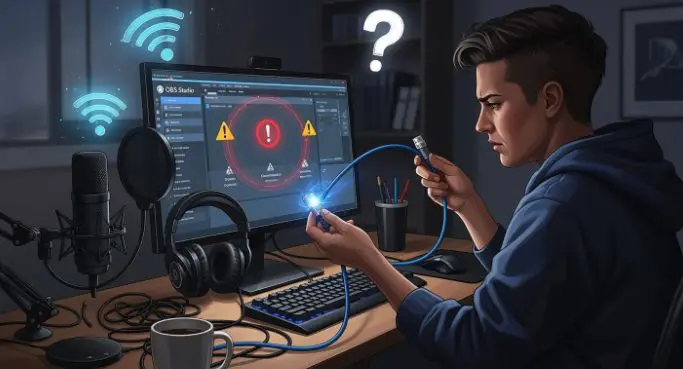
你可能會發現OBS直播無法連接到伺服器,這會讓人感到沮喪。大多數連接問題都有簡單的解決方案,只要你知道從哪裡入手。最常見的原因包括不穩定的網路連接、選擇了效能不可靠的伺服器或面臨網路擁塞。要解決這個問題,你應該首先檢查這些方面。為了獲得最佳的直播穩定性和低延遲,推薦使用日本伺服器租用,因為其在亞太地區擁有卓越的基礎設施和可靠的連接性:
-
確保你的網路保持穩定。
-
選擇品質得分在80分以上的伺服器。
-
注意可能導致掉幀的網路擁塞。
遵循每個步驟,你就能快速恢復直播。
要點總結
-
開始直播前確保網路連接穩定。強大的連接可以防止掉幀和連接錯誤。
-
仔細檢查OBS中的串流金鑰和伺服器設定。不正確的金鑰或伺服器可能導致連接失敗。
-
定期更新OBS及其外掛程式。保持軟體更新有助於避免錯誤並改善直播效能。
-
監控你的直播平台狀態。檢查是否有可能影響你連接的停機或維護。
-
如果遇到問題,降低你的直播位元率。較低的位元率可以幫助維持穩定的直播,特別是在網路較弱時。
OBS直播問題的常見原因
錯誤的串流金鑰或憑證
當你輸入了錯誤的串流金鑰時,可能會看到OBS無法連接到伺服器的錯誤。串流金鑰相當於你直播的密碼。如果你從Twitch或其他平台複製金鑰並貼上到OBS中,請仔細檢查是否有多餘的空格或缺少字元。你應該在開始直播前測試你的金鑰。許多用戶在重置帳號或更換直播平台後忘記更新金鑰而遇到問題。
錯誤的直播服務或伺服器URL
在OBS中選擇錯誤的伺服器或服務可能導致連接伺服器失敗的錯誤。你必須在OBS設定中選擇正確的直播平台,比如Twitch或YouTube。如果輸入了錯誤的伺服器URL,OBS將無法連接到平台。在開播前務必驗證伺服器位址並測試你的連接。
OBS無法連接到Twitch
你可能會注意到在尖峰時段或重大事件期間OBS無法連接到Twitch。常見原因包括:
-
串流金鑰錯誤
-
Twitch伺服器問題
-
OBS設定問題
這些問題經常發生,尤其是當Twitch遇到高流量時。如果你看到連接錯誤,應該檢查你的OBS設定並測試你的串流金鑰。
網路連接問題
直播需要穩定的網路連接。如果你的上傳速度低於建議的最低需求,OBS可能無法連接到伺服器或出現掉幀。對於Twitch,720p需要至少3-6 Mbps,1080p需要6-9 Mbps。YouTube建議720p需要2.5-6 Mbps,1080p需要4.5-9 Mbps。建議在選擇的位元率基礎上增加35-40%的緩衝以保持穩定。你應該在每次直播前測試你的網路。
防火牆或防毒軟體阻擋OBS
Windows防火牆或防毒軟體可能會阻擋OBS存取網路。如果你看到連接伺服器失敗的錯誤,檢查你的防火牆設定。在Windows防火牆和你的防毒程式中為OBS新增例外。更改這些設定後應該測試你的連接。
提示:更新防火牆或防毒軟體設定後,務必重新啟動OBS以確保更改生效。
直播平台伺服器當機
有時,直播平台伺服器會發生當機。即使你的設定和網路都正確,你也可能在OBS中看到連接錯誤。檢查Twitch或你選擇的平台的狀態頁面。如果伺服器當機,請等待並稍後測試你的連接。
如何解決OBS無法連接的問題
當你在OBS中看到連接伺服器失敗的錯誤時,你需要一個清晰的計劃來解決問題。按照以下步驟讓你的直播重新運作,避免OBS無法連接到Twitch或其他平台的問題。
驗證串流金鑰和服務
首先檢查OBS中的串流金鑰和直播服務。不正確的串流金鑰或錯誤的服務選擇經常導致OBS設定問題和連接伺服器失敗的錯誤。按照以下步驟操作:
-
開啟OBS並進入設定選單。
-
點擊直播分頁。
-
從下拉清單中選擇你的直播服務,如Twitch或YouTube。
-
將你的金鑰貼上到正確的欄位中。確保沒有包含多餘的空格或錯誤的字元。
-
套用更改並點擊確定。
-
點擊開始直播測試你的直播。
提示:始終直接從你的直播平台儀表板複製金鑰。如果你重置帳號或更換平台,記得在OBS中更新你的金鑰。
檢查防火牆和防毒軟體設定
Windows防火牆和防毒軟體可能會阻擋OBS連接到直播伺服器。你必須透過允許OBS通過網路設定來解決這個問題。
-
檢查路由器的連接埠轉發設定是否支援OBS直播。
-
為你的直播電腦設定保留的DHCP位址或靜態IP。
-
使用命令提示字元並輸入
ipconfig查找你的內部IP位址。 -
修改軟體防火牆以允許連接埠554的TCP和UDP流量。
-
新增防火牆規則,允許來自連接埠554的新建和已建立的TCP流量到達你的OBS IP位址。
-
在Windows防火牆和你的防毒程式中將OBS新增為例外。
注意:更改防火牆或防毒軟體設定後重新啟動OBS,確保更改生效。
使用OBS的綁定IP選項
如果你的電腦有多個網路介面,OBS可能不知道該使用哪個進行直播。綁定IP選項透過讓你選擇正確的IP位址來解決這個問題。
-
開啟OBS並進入設定。
-
在進階網路設定中找到綁定IP選項。
-
選擇你想要OBS用於直播的IP位址。
-
儲存設定並測試你的直播。
這一步確保OBS透過正確的網路路徑發送資料,有助於避免網路連接問題和網路連接不穩定的問題。
|
解析度 |
位元率範圍 (kbps) |
|---|---|
|
720p |
3,000–4,500 |
|
1080p |
4,500–6,000 |
嘗試其他入口伺服器
有時,你的直播伺服器或Twitch伺服器問題會導致OBS失敗。你可以透過切換到不同的直播伺服器來解決這個問題。
-
在OBS中測試不同的入口伺服器。你使用的伺服器可能過載或當機。
-
如果最近的伺服器不運作,可以嘗試更遠的伺服器。許多使用者發現使用其他地區的伺服器效果更好。
-
在OBS設定的直播分頁中更改伺服器並測試你的直播。
提示:如果你看到連接伺服器失敗的錯誤,在切換伺服器之前先檢查Twitch伺服器狀態或你的平台狀態頁面。
降低直播位元率
高位元率可能會使你的網路過載並導致OBS掉幀或無法連接。降低你的位元率有助於解決問題,特別是在網路連接較弱或不穩定的情況下。
-
如果你看到像素化、模糊或壓縮失真,請在OBS設定中降低位元率。
-
每次更改後測試你的直播,找到品質和穩定性之間的最佳平衡。
提示:在你選擇的位元率基礎上增加35-40%的緩衝,以在網路連接問題時保持直播穩定。
重新啟動OBS和電腦
在你更改任何OBS設定或網路設定後,重新啟動OBS和你的電腦。這一步透過確保所有更改生效來幫助解決問題。
-
完全關閉OBS。
-
重新啟動你的電腦。
-
重新開啟OBS並測試你的直播。
如果你仍然看到錯誤,重複上述故障排除步驟或嘗試不同的直播伺服器。
注意:重新啟動OBS和你的電腦通常可以修復阻礙你直播的小問題。
進階故障排除指南
重置OBS設定
如果你持續看到連接伺服器失敗的錯誤,可能需要重置OBS設定。有時,OBS或外掛程式的更改會導致衝突。開啟OBS並進入設定檔選單。選擇「重置設定」以還原預設值。這一步會刪除自訂串流金鑰項目和伺服器位址。重置後你需要重新輸入你的串流金鑰和伺服器詳細資訊。測試你的直播看看錯誤是否消失。許多使用者發現重置OBS設定可以解決持續存在的問題。
檢查ISP限制
你的網路服務供應商可能會阻擋某些連接埠或限制直播流量。如果OBS無法連接到伺服器,請聯絡你的ISP並詢問關於直播限制的情況。一些ISP會阻擋OBS用於直播的連接埠。你可以在行動熱點或其他網路上測試你的直播,以排除ISP問題。如果直播在不同的網路上正常運作,你的ISP可能阻擋了伺服器連接。你應該要求你的ISP開放OBS所需的連接埠。更改後再次測試你的直播。
查閱OBS故障排除指南
官方OBS故障排除指南可以幫助你解決複雜的直播問題。你可以找到關於連接伺服器失敗錯誤、串流金鑰問題和伺服器設定的逐步解決方案。該指南解釋了如何測試你的直播、檢查OBS日誌和調整進階設定。許多使用者透過遵循指南發現隱藏的問題。如果你無法透過基本步驟修復錯誤,應該閱讀該指南。在轉向下一個解決方案之前測試每個方案。
提示:OBS社群論壇提供來自經驗豐富的直播者的建議。你可以搜尋你的錯誤訊息並找到適合你設定的解決方案。
聯絡直播平台支援
如果在嘗試所有步驟後仍然看到連接伺服器失敗的錯誤,請聯絡你的直播平台支援團隊。在聯絡之前準備以下資訊:
-
確認你的PC或Mac是否滿足OBS直播的最低硬體需求。
-
檢查平台入口伺服器是否正常運作。
-
如果遇到連接問題,嘗試另一個入口伺服器。
-
降低你的直播位元率以減少掉幀。
-
在不同的平台上測試你的直播,以排除特定平台的問題。
-
檢查你的路由器、Windows防火牆和軟體衝突。確保OBS有必要的權限。
支援團隊需要這些詳細資訊來幫助你解決OBS連接問題。你應該提供清晰的串流金鑰、伺服器位址和錯誤訊息。按照他們的建議測試你的直播。
預防OBS直播連接問題
定期更新OBS和外掛程式
你應該始終保持OBS和其外掛程式的更新。過時的OBS或外掛程式可能會導致直播問題,比如卡住或當你試圖停止錄製時出現錯誤。定期更新有助於你避免這些問題並保持直播流暢運行。更新OBS或任何外掛程式後重新啟動OBS,確保更改生效。
-
經常更新OBS和外掛程式以防止連接問題。
-
過時的軟體可能導致錄製錯誤和直播問題。
-
每次更新後重新啟動OBS以套用修復。
提示:設定提醒在每次直播前檢查更新。
確保串流金鑰安全
你的串流金鑰就像你的OBS直播的密碼。如果其他人取得你的金鑰,他們可以接管你的直播或造成直播中斷。你必須保護你的金鑰以確保你的直播安全。
-
將你的金鑰儲存在安全的地方,比如密碼管理器。
-
永遠不要分享你的金鑰或在網上發布。
-
定期更改你的金鑰以減少風險。
-
限制對你金鑰的存取並使用強身份驗證。
-
注意你的直播帳號中的異常活動。
注意:使用金鑰管理工具來保護你的金鑰免受未經授權的存取。
監控直播平台狀態
有時,直播平台會出現伺服器當機或維護。即使你的設定正確,你也可能在OBS中看到錯誤。在開始直播前始終檢查你的直播平台的狀態頁面。這一步可以幫助你避免在平台出現問題時浪費時間進行故障排除。
-
如果注意到連接問題,訪問平台的狀態頁面。
-
等待平台修復問題後再嘗試。
使用穩定的網路連接
強大的網路連接是OBS流暢直播的關鍵。弱網路可能導致延遲、掉幀或直播失敗。你應該在開播前始終測試你的網路。
-
使用有線乙太網路連接而不是Wi-Fi以獲得更好的穩定性。
-
執行速度測試來檢查你的上傳速度。
-
對於720p直播,至少需要3 Mbps的上傳速度。
-
對於1080p直播,你需要至少6 Mbps的上傳速度。
-
在開播前測試你的直播並檢查你的錄影以確保品質。
提示:穩定的網路可以幫助你避免大多數OBS直播問題。
你可以透過以下步驟解決大多數OBS直播連接問題:
-
降低視訊位元率以獲得更流暢的直播。
-
設定綁定IP選項以提高穩定性。
-
使用硬體編碼以減少CPU負載。
-
在進階設定中啟用網路最佳化。
-
定期更新你的網路驅動程式。
|
錯誤描述 |
問題原因 |
|---|---|
|
錯誤的OBS設定調整 |
調整設定通常可以解決被忽視的問題。 |
|
網速不足 |
不穩定的網路導致掉幀和卡頓的直播。 |
|
直播和錄製同時過載電腦 |
太多工作可能超出你的電腦能力。 |
|
忽視CPU使用率警告 |
高CPU使用率表明你的電腦正在超負荷運行。 |
如果你仍然遇到問題,查看社群論壇、故障排除指南和常見問題解答。你也可以查看日誌檔案或進行硬體檢查以獲取更多幫助。
常見問題
為什麼OBS顯示「無法連接到伺服器」?
當你輸入了錯誤的串流金鑰、選擇了錯誤的伺服器或遇到網路問題時,通常會看到這個錯誤。首先檢查你的串流金鑰、伺服器URL和網路連接。
如何修復OBS中的掉幀?
你可以降低位元率、使用有線連接並關閉背景應用程式。在直播前測試你的網路速度。掉幀通常意味著你的網路跟不上。
防毒軟體會阻擋OBS直播嗎?
是的,防毒軟體可能會阻擋OBS。在你的防毒軟體和防火牆設定中將OBS Studio新增為例外。更改後重新啟動OBS以確保它能正常運作。
什麼是最佳的穩定直播位元率?
根據你的上傳速度選擇位元率。對於720p,使用3,000–4,500 kbps。對於1080p,使用4,500–6,000 kbps。始終為穩定性留出緩衝。
應該定期更新OBS Studio嗎?
你應該經常更新OBS Studio和外掛程式。更新可以修復錯誤並改善效能。在每次直播前檢查更新以避免連接問題。

